
神舟笔记本怎么进入bios设置u盘启动,神舟笔记本进入BIOS设置U盘启动,首先在电源开机后按F2或DEL进入BIOS设置界面,然后选择"Boot"页面,将U盘排在第一位,最后按F10保存并重启即可。跟小编一起看下神舟笔记本如何设置u盘启动bios!
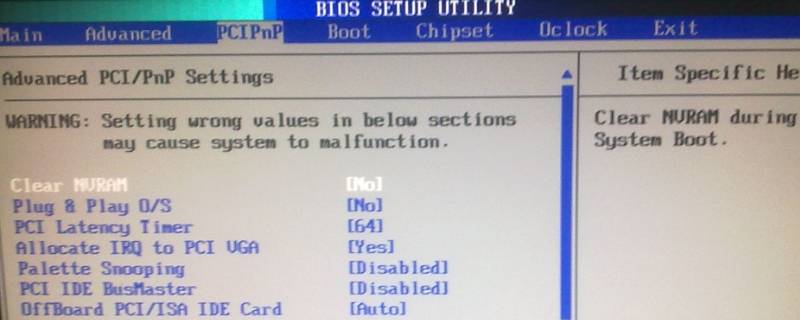
神舟笔记本如何设置u盘启动bios
要设置神舟笔记本的U盘启动BIOS,需要进行以下步骤:
1. 将U盘插入电脑的USB接口,确保U盘正常工作;
2. 打开神舟笔记本的BIOS设置,确定U盘的位置;
3. 将U盘设置为首选启动项;
4. 保存设置,重启电脑,系统将优先启动U盘;
5. 下载并安装系统,安装完成后,重新进入BIOS设置,将首选启动项改为硬盘,保存设置,重启电脑;
6. 此时系统将优先启动硬盘,U盘启动BIOS设置完成。
神舟笔记本怎么进入bios设置u盘启动
1、神舟笔记本进bios的快捷键是F2,开机进入标志画面,立即按F2键,就能进入BIOS主界面,如果不了解是哪个键进入BIOS,也可以看看标志画面左下角的提示。
2、进入BIOS后,默认的是Main这一项,这一项除了设置时间与日期外,就没有其它可设置的了。
3、把光标移到Boot启动)这一项来,这一项的功能就是设置启动顺序所在的项,选择BootDevicePriority这一项,其中文意思是启动盘顺序设置”,按Enter键进入。
4、进入到子菜单,如果用U盘启动,选择USBDevice这一项,如果用光盘启动,选择CD/DVD-ROMDrive这一项,先将光标移到要选择的项,然后用F5/F6键有的可能是+/-键)移动,把选定的项移到最上面,然后按Enter键确定即可哪一项在最上面,哪一项就是第一启动)。
5、启动选项已经设置完了,下面就是保存了,移到Exit这一项,选择其中的ExitSavingChanges这一项,其中文之意是退出并保存修改”,其实还有一个快捷方法,在BIOS的任何地方,只要按F10,就可以对所设置的内容进入保存并退出,这个方法更加方便。


